从零搭建 AI 机器人:Kimi Code + Hermes 实现微信&飞书双平台部署
前言:这篇文章记录了我把一台闲置 ThinkPad 改造成 24 小时家用服务器,并在上面部署 Kimi Code + Hermes 实现微信和飞书双平台 AI 机器人的完整过程。全文分为两大部分:服务器改造与网络配置、AI 机器人搭建与踩坑记录。如果你只想看其中某一部分,可以直接点击下面的标签跳转。
第一部分:闲置电脑改造为家用服务器
一、复盘:为什么改造
背景:我的主力机是一台轻薄本(AMD Ryzen 7 7735H),跑 AI 项目比较吃力,而云服务器长期租用成本又太高。
方案:把闲置的一台 ThinkPad X13(2021 款)改造成 24 小时运行的家用服务器,支持远程开发和服务部署。
| 项目 | 配置 |
|---|---|
| CPU | Intel i5-10代(4核8线程) |
| 内存 | 16G 板载(不可扩展) |
| 存储 | 256G SSD(系统)+ 2T 移动硬盘(数据) |
| 系统 | Debian(刷机安装) |
| 网络 | WiFi + 小米路由器 |
这台小黑原本是我大三时从海鲜市场淘来的备用机,忙完那段时间后就闲置了。现在想折腾 AI,主力电脑需要移动办公不适合长期部署,服务器包年又太贵,于是它又派上了用场。虽然配置不高,但用来部署 Agent 和跑一些 LLM Demo 完全够用。
二、教程:硬件改造
1. 长期插电策略
24 小时不关机运行,电池自然损耗不可避免。建议:
- 保持电源适配器长期连接
- 在 BIOS 中如有电池保护模式可开启(部分机型支持充电阈值设置)
- 接受电池缓慢老化,这是改造成本的必要牺牲
2. 合盖不睡眠、禁止休眠
服务器不需要屏幕,合盖后必须保持运行:
1
2
# 修改 systemd-logind 配置
sudo nano /etc/systemd/logind.conf
修改以下三项为 ignore:
1
2
3
HandleLidSwitch=ignore
HandleLidSwitchExternalPower=ignore
HandleLidSwitchDocked=ignore
注意:修改后不要执行
sudo systemctl restart systemd-logind,否则会导致图形会话被杀死、黑屏光标闪烁。正确做法是保存后直接sudo reboot,让配置下次开机生效。
彻底禁用睡眠功能:
1
sudo systemctl mask sleep.target suspend.target hibernate.target hybrid-sleep.target
验证:
1
systemctl status sleep.target  # 应显示 masked
3. 移动硬盘挂载与自动挂载配置
闲置的移动硬盘可以作为数据盘使用。
1
2
3
4
5
6
7
8
9
10
11
12
13
14
15
# 创建挂载目录
sudo mkdir -p /mnt/data

# 修复未安全弹出的 NTFS 分区(如从 Windows 拔下)
sudo ntfsfix /dev/sda1

# 手动挂载
sudo mount -t ntfs-3g /dev/sda1 /mnt/data

# 开机自动挂载(追加到 fstab)
sudo bash -c 'echo "/dev/sda1 /mnt/data ntfs-3g defaults,auto,users,rw,nofail,umask=000 0 0" >> /etc/fstab'

# 验证配置
sudo mount -a
df -h /mnt/data
提示:
nofail参数很重要,即使硬盘未连接也能正常开机,不会卡在启动环节。
三、教程:网络架构搭建
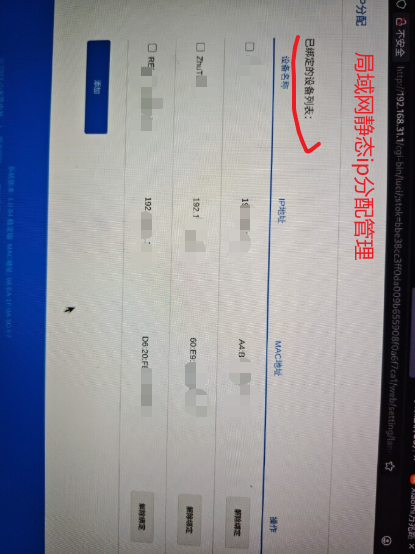
1. 小米路由器静态 IP 绑定
在路由器后台 → DHCP 静态分配 → 绑定设备,给服务器分配固定内网 IP,避免重启后 IP 变化导致 SSH 配置失效。

2. Tailscale 虚拟组网(解决无公网 IP)
没有公网 IP 的情况下,Tailscale 是最省心的内网穿透方案。
Linux 服务器端:
1
2
curl -fsSL https://tailscale.com/install.sh | sh
sudo tailscale up
Windows 客户端:
官网下载:https://tailscale.com/download/windows
两边用同一个账号登录后验证:
1
2
tailscale status     # 两边都显示 Connected
tailscale ip -4      # 查看分配的虚拟 IP

3. SSH 服务配置
1
2
3
4
5
sudo apt update
sudo apt install -y openssh-server
sudo systemctl enable ssh
sudo systemctl start ssh
sudo systemctl status ssh  # 确认 active (running)
VS Code Remote-SSH 配置
编辑 C:\Users\用户名\.ssh\config:
1
2
3
4
5
6
7
8
9
Host debian-server
    HostName 192.168.31.93
    User wenchen
    Port 22

Host debian-tailscale
    HostName 100.78.131.56
    User wenchen
    Port 22
免密登录:
1
2
3
4
5
# Windows 端生成密钥
ssh-keygen -t rsa -b 4096

# 复制公钥到服务器
ssh-copy-id wenchen@192.168.31.93
提示:配置好免密登录后,VS Code 一键远程开发体验非常顺滑。除此以外 WSL2 + VS Code 也是 Windows 上使用 Linux 的好方法,推荐理工科学生掌握,本文不赘述。
四、踩坑记录(核心板块)
| 坑 | 现象 | 根因 | 解决 |
|---|---|---|---|
| WiFi 配置丢失 | 重启后无网络 | 误删 NetworkManager 配置 | 恢复 managed=true |
| 合盖断连 | SSH 中断 | systemd-logind 重启导致 | 改为 ignore,不重启服务 |
| 图形界面崩溃 | 黑屏+光标闪烁 | logind 重启会杀掉图形会话 | 纯命令行操作 |
| 移动硬盘无法挂载 | ntfs-3g 报错 | 未安全弹出+目录不存在 | ntfsfix + mkdir |
| fstab 配置错误 | 系统无法启动 | 格式错误 | 恢复备份 |
| WiFi 接口 DOWN | 扫描不到网络 | NetworkManager 未托管 | 修改 NetworkManager.conf |
坑 1:合盖后 SSH 断开
已在上文硬件改造部分说明,核心结论是:修改 logind.conf 后直接 reboot,不要 restart 服务。
坑 2:睡眠状态理解错误
现象:systemctl status sleep.target 显示 inactive (dead),以为是已禁用。
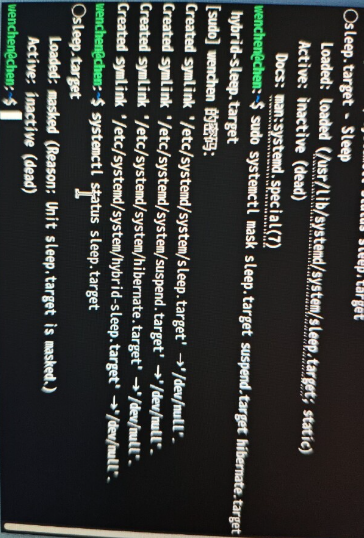
根因:inactive 只是当前没睡眠,功能仍可用。必须 masked 才是真正禁用。
坑 3:重启后 WiFi 消失
现象:ip link show 显示 wlp0s20f3 接口存在但状态 DOWN,nmcli device wifi list 空白。
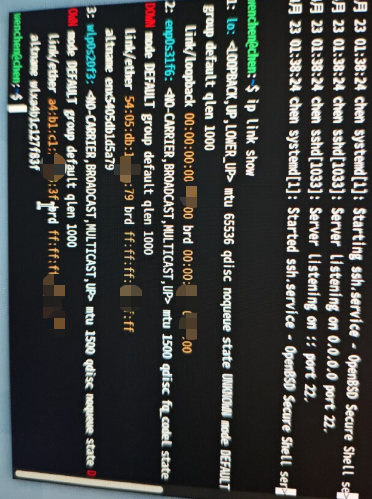
排查:
1
2
lsmod | grep iwlwifi      # 驱动已加载
nmcli device status       # 查看设备状态
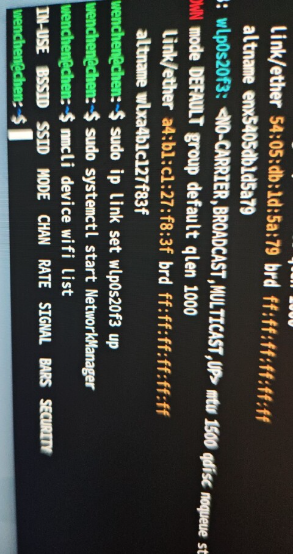
根因:/etc/NetworkManager/NetworkManager.conf 中 [ifupdown] 的 managed=false。
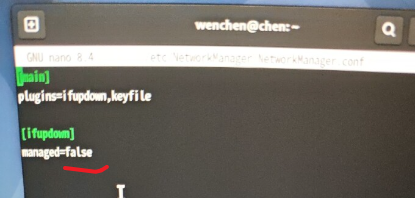
解决:
1
2
3
4
sudo nano /etc/NetworkManager/NetworkManager.conf
# 改为 managed=true
sudo systemctl restart NetworkManager
nmcli device wifi list    # 正常显示 WiFi 列表
坑 4:移动硬盘挂载失败
现象:sudo mount -t ntfs-3g /dev/sda1 /mnt/data 报错。
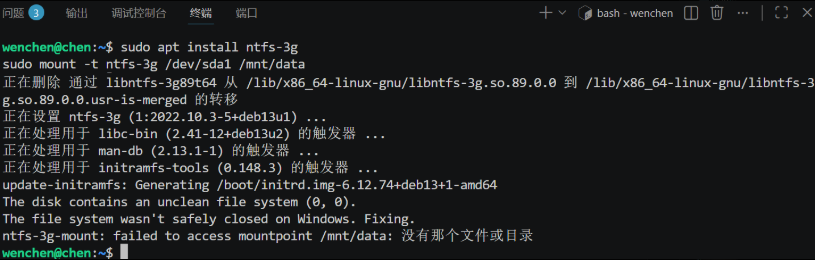
根因与解决已在上文详述,主要是目录不存在 + 未安全弹出导致。
五、教程:系统稳定性保障
关键服务开机自启
1
2
3
sudo systemctl enable ssh
sudo systemctl enable tailscaled
# sudo systemctl enable docker  # 如需 Docker 后续再开启
自动更新
1
2
sudo apt install unattended-upgrades
sudo dpkg-reconfigure -plow unattended-upgrades  # 选择 Yes
日志限制
避免日志无限增长撑爆系统盘:
1
2
3
4
5
sudo mkdir -p /etc/systemd/journald.conf.d
sudo bash -c 'cat > /etc/systemd/journald.conf.d/99-limit.conf << EOF
[Journal]
SystemMaxUse=500M
MaxFileSec=1week EOF'
提示:尽可能让服务器保持”无感”或透明化,意外重启后能自动恢复所有服务,减轻维护负担。
第二部分:Kimi Code + Hermes 机器人搭建
一、复盘:为什么选这个方案
- 求职需要:积累 AI 项目实战经验
- 实际需求:想要一个微信/飞书机器人辅助日常
- 工具顺手:已有 Kimi Code 付费套餐(大杯),适合编程场景
- 框架成熟:Hermes 框架支持多平台接入,中文社区文档完善
提示:这里的 Kimi Code 可以替换为 Claude Code、Codex、OpenCode 等其他 AI 编程工具,手上有啥用啥。微信/飞书/其他平台同理,Hermes 官方文档和中文社区都有对应 Wiki。
二、教程:Kimi Code 配置
安装 uv(Python 包管理器)
1
2
curl -LsSf https://astral.sh/uv/install.sh | sh
export PATH="$HOME/.local/bin:$PATH"
安装 kimi-cli
1
2
uv tool install kimi-cli
kimi --version
登录配置
1
2
3
kimi login
# 选择 1. Kimi Code
# 输入 API Key(从 https://code.kimi.com/ 获取)
安装完成后可以网页跳转扫码登录,或直接从控制台复制 API Key 粘贴。配置好 Kimi Code 后,可以进一步搭配 Hermes 增强 Agent 功能。
三、教程:Hermes 安装与基础配置
官方安装脚本
1
2
curl -L code.kimi.com/install.sh | bash
export PATH="$HOME/.local/bin:$PATH"
常规安装跟着官方 Wiki的快速开始即可,四级英语水平足够完成。更有趣的是,配置好 Kimi Code 后,可以让 AI 帮你执行 Hermes 的安装命令,后续配置机器人时代劳,你只需要给权限、yes、掏出手机扫码、在飞书里给权限即可。
“请把这个 MCP server 加到你的配置里:https://hermesagent.org.cn/mcp (Streamable HTTP,无需 API Key、无需登录)。加完后用它帮我查 Hermes Agent 中文文档来指导我完成安装。”
执行上面的提示词即可完成 Hermes 的安装。很 easy,就是废 token。
四、踩坑记录(核心板块)
| 坑 | 现象 | 根因 | 解决 |
|---|---|---|---|
| 模型指向 Gemini | Provider: gemini, Model: kimi-for-coding | 残留 GEMINI 配置 | 清空 GEMINI_API_KEY,强制设置 provider=kimi |
| QQ Bot 401 | invalid appid or secret | AppID/Secret 错误 | 核对开放平台配置 |
| 微信连接超时 | Connection timeout | 网络不通或平台选错 | 切换为 Kimi Code 平台 |
| 配对码过期 | Code not found or expired | 超时未审批 | 重新发起配对 |
| 飞书未加载 | lark-oapi not installed | 未安装 SDK | pip3 install lark-oapi |
| 飞书 No home channel | 提示未设置 | 未执行 /sethome | 聊天中发送 /sethome |
| Gateway PID 冲突 | PID file race | 旧进程未清理 | pkill + 删除 pid 文件 |
| API 404 | Gemini HTTP 404 | 模型不存在 | 确认模型名称正确 |
坑 1:模型指向 Gemini
现象:请求显示 Provider: gemini, Model: kimi-for-coding,报错 GeminiAPIError [HTTP 404]。
根因:残留 GEMINI_API_KEY 配置,Hermes 优先使用 Gemini provider。
排查:
1
2
hermes config show | grep -E "model|provider"
# 显示 provider 为 gemini
解决:
1
2
3
4
5
6
7
8
9
10
11
12
# 强制设置 Kimi
hermes config set model kimi-for-coding
hermes config set provider kimi

# 清空冲突配置
hermes config set GEMINI_API_KEY ""
hermes config set ANTHROPIC_API_KEY ""
hermes config set ANTHROPIC_TOKEN ""

# 验证
hermes config show
# 应显示 Model: {'default': 'kimi-for-coding', 'provider': 'kimi'}
我一般用两个 LLM:Kimi 和 Gemini。配置 Kimi 后想再加 Gemini,结果后续模型都指向了 Gemini,加上当时没配代理,Gemini 在国内网络用不了。干脆清空 Gemini 的 API Key 继续用 Kimi,大杯 Kimi 也足够用了。
坑 2:Gateway PID 冲突
现象:
1
ERROR gateway.run: PID file race lost to another gateway instance. Exiting.
解决:
1
2
3
4
pkill -f "hermes gateway"
rm -f ~/.hermes/*.pid
sleep 2
hermes gateway run
坑 3:飞书权限问题
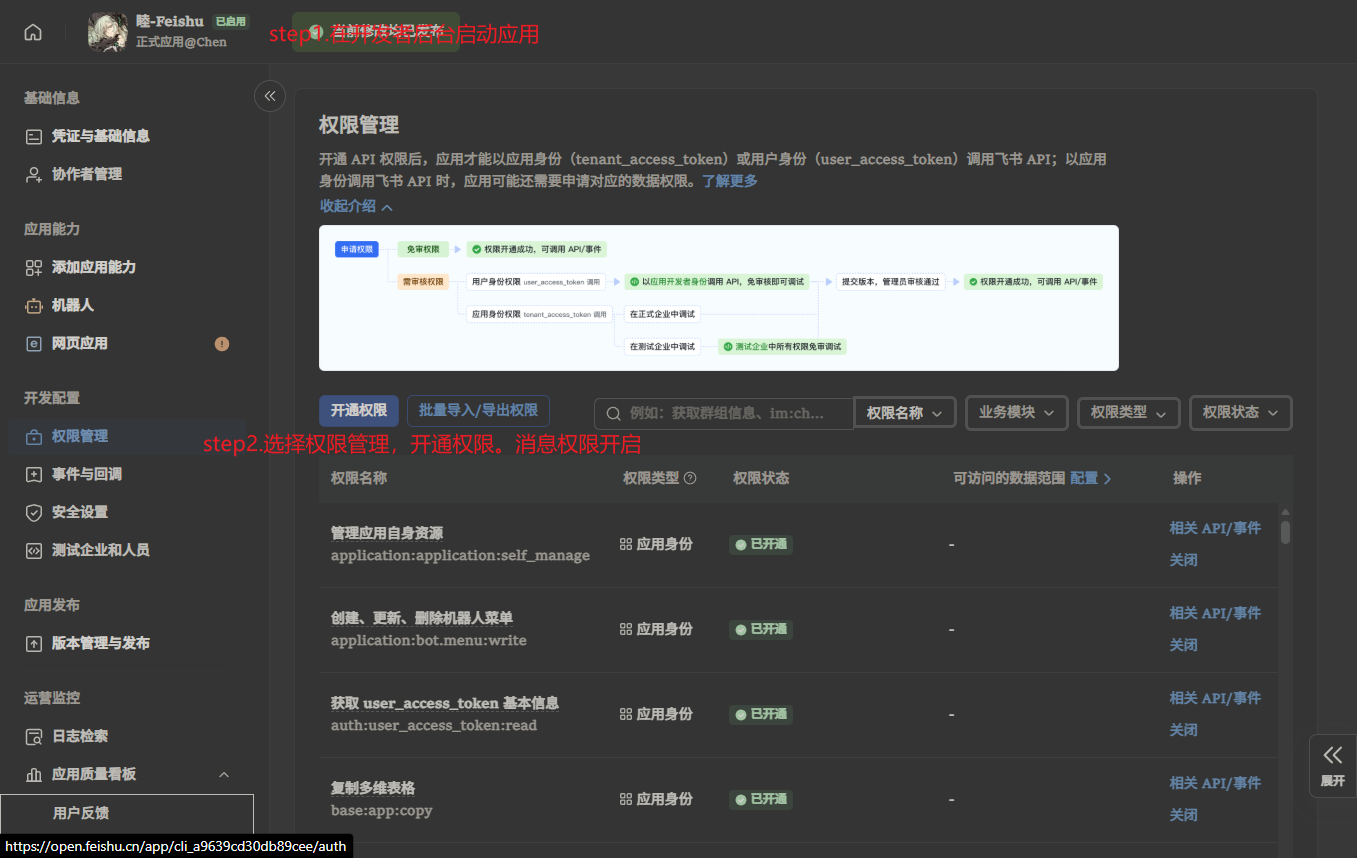
飞书除了创建应用、获取 AppID 等信息外,必须在权限管理中开启消息读取权限,否则机器人只能给你发消息,无法接收你的回复,也发不了配对码。开启权限后,在聊天中发送 /sethome 设置主频道即可正常对话。
五、教程:微信机器人完整配置
微信机器人与飞书机器人在 Hermes 中的配置流程基本一致,差异点:
- 微信机器人不能加入群聊
- 需要在微信开放平台注册、配置环境变量、完成用户配对流程
- 日常个人聊天推荐微信
配置步骤:
- 前往微信开放平台注册应用,获取 AppID 和 AppSecret
- 在 Hermes 中配置微信环境变量:
WX_APP_ID和WX_APP_SECRET - 启动 Gateway 后,按提示完成用户配对(手机微信扫码或输入配对码)
- 配对成功后即可在私聊中与机器人对话
注意事项:
- 微信机器人仅限个人对话,无法接入群聊
- 如果配对码过期,重新发起配对即可
- 遇到连接超时时,检查网络连通性并确认平台配置正确
六、教程:飞书机器人完整配置
飞书机器人配置要点:
- 创建企业应用
- 开启机器人能力
- 配置事件订阅(Event URL)
- 关键:在权限管理中开启
im:chat:readonly和im:message:send_as_bot等消息读取权限(否则单向通讯) - 将机器人加入群聊或私聊,发送
/sethome设置主频道 - 在 Hermes 中配置
LARK_APP_ID和LARK_APP_SECRET
飞书机器人可以参与群聊(局限于飞书内部),如果希望将 AI 接入工作流、文档管理、日程任务等场景,推荐飞书。
注意:飞书不需要单独安装
lark-oapiSDK(这是 AI 幻觉),按官方 Wiki 配置即可。
七、教程:Gateway 运行与维护
前台调试
1
hermes gateway run
后台持久化(tmux)
如果需要频繁开关机又想保持 Bot 在线,建议配置后台持久化:
1
2
3
4
5
6
7
# 创建 tmux 会话
tmux new -s hermes
hermes gateway run
# Ctrl+B, D 分离会话

# 重新 attach
tmux attach -t hermes
更省心的方式是配置系统服务实现开机自启,或者使用 systemd 管理 Gateway 进程。
日志查看
Gateway 运行时的日志会直接输出在终端,后台运行时可定向到日志文件排查问题。
八、复盘:整体架构与收获
架构图
1
2
3
4
5
6
7
8
9
[用户微信/飞书]
       |
[微信服务器 / 飞书服务器]
       |
[Hermes Gateway] <- 运行在 Debian 服务器
       |
[Kimi API] <- 调用 AI 能力
       |
[回复用户]
1
2
3
[开发者 Windows] <- Tailscale -> [Debian 服务器 100.78.131.56]
       |
[VS Code Remote-SSH 远程开发]
按照 STAR 法则复盘
- Situation:频繁开关机移动办公导致 Agent 部署不稳定,与机器人 24h 不间断的需求冲突;结合闲置设备和网络条件,决定改造旧电脑。
- Task:搭建一台可 24 小时运行、可远程访问的家用小服务器,并部署 AI 机器人。
- Action:
- 将 ThinkPad 从 Windows 更换为 Debian
- 修改电源配置、关闭屏幕、合盖不关机
- 安装 SSH 服务、配置 Tailscale 虚拟局域网
- 配置网络代理/VPN 访问外部网络
- 部署 Kimi Code + Hermes,完成微信和飞书机器人配置
- 完成简单的晨间新闻简报案例
- Result:双平台机器人(飞书+微信)实验成功;拥有了一台可远程管理的家用服务器。
Bot 运行截图


九、扩展:知识库与工作流
除了基础的聊天机器人,还可以结合 Obsidian 和 LLM Wiki 搭建个人知识库,将 Kimi + Hermes 的能力延伸到知识管理和自动化工作流中。例如:
- 利用 Obsidian 管理本地笔记,通过 LLM Wiki 插件与 Kimi API 联动,实现笔记智能检索和总结
- 配合飞书机器人,将工作群聊中的关键信息自动归档到知识库
- 搭建定时任务,让机器人每日推送整理后的行业资讯或会议纪要
具体实现方法可以参考文末的参考链接,其中包含了完整的 Kimi + Hermes + Obsidian 搭建教程。
附录:常用命令速查
网络
1
2
3
4
ip addr show
nmcli device wifi list
tailscale status
tailscale ip -4
SSH
1
2
sudo systemctl status ssh
ssh wenchen@100.78.131.56
Hermes
1
2
3
hermes config show
hermes pairing list
hermes gateway run
系统
1
2
3
df -h
free -h
sudo apt update && sudo apt upgrade